
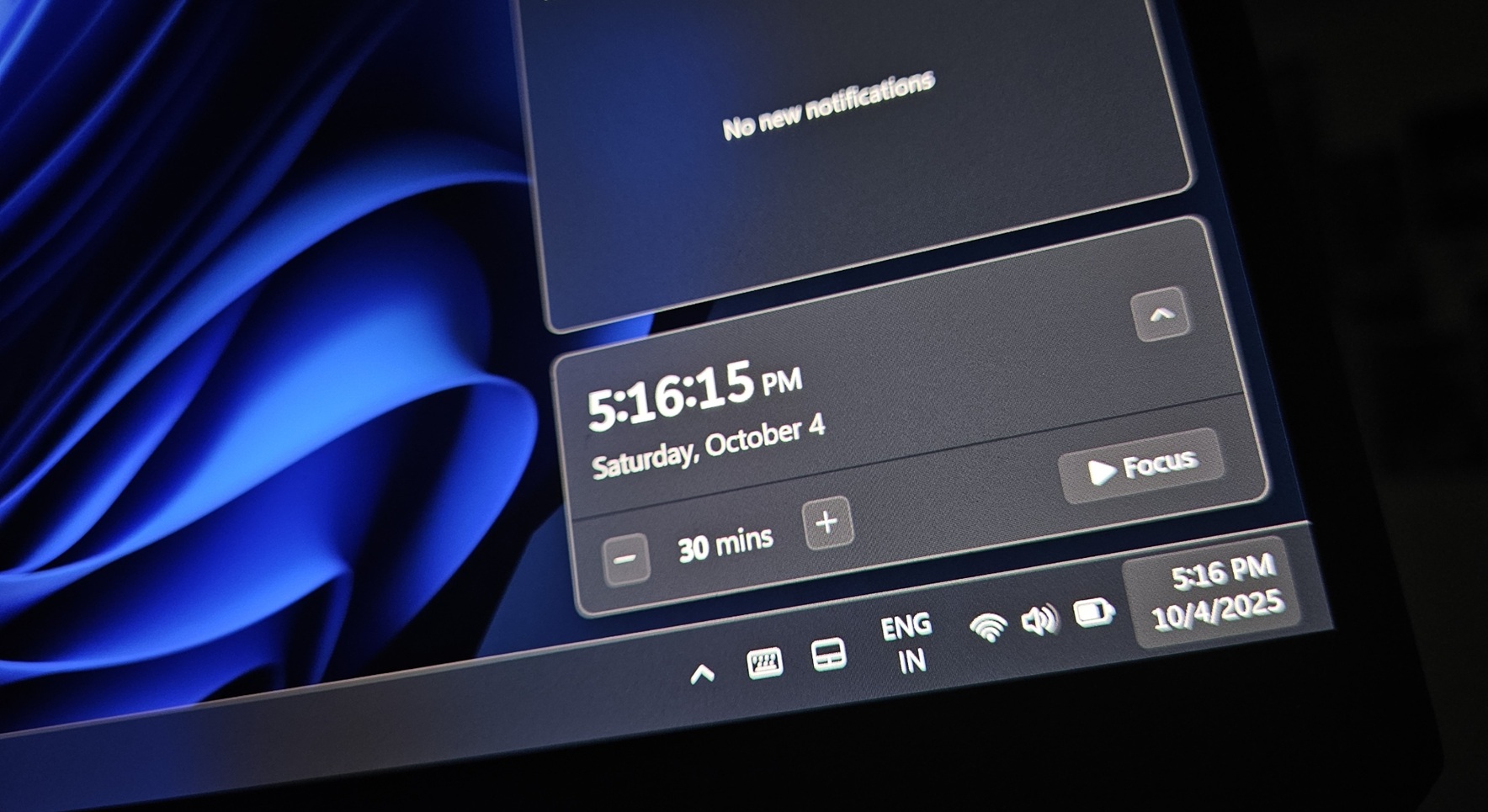
Windows 11 de septiembre de 2025 (KB5065789) También le permite abrir el centro de notificaciones para el «Centro de reloj más amplio» en el «Centro de reloj», que está disponible en Windows 11 y 24H2 KB5065789.
Antes de explicar el cambio, debemos ser el soporte incorrecto para el monitor secundario en Windows 11. Cuando conecta pantallas adicionales a su computadora o computadora portátil, obtiene dos opciones de pantalla múltiple. El primero es Duplicadoy es el segundo Expandir.
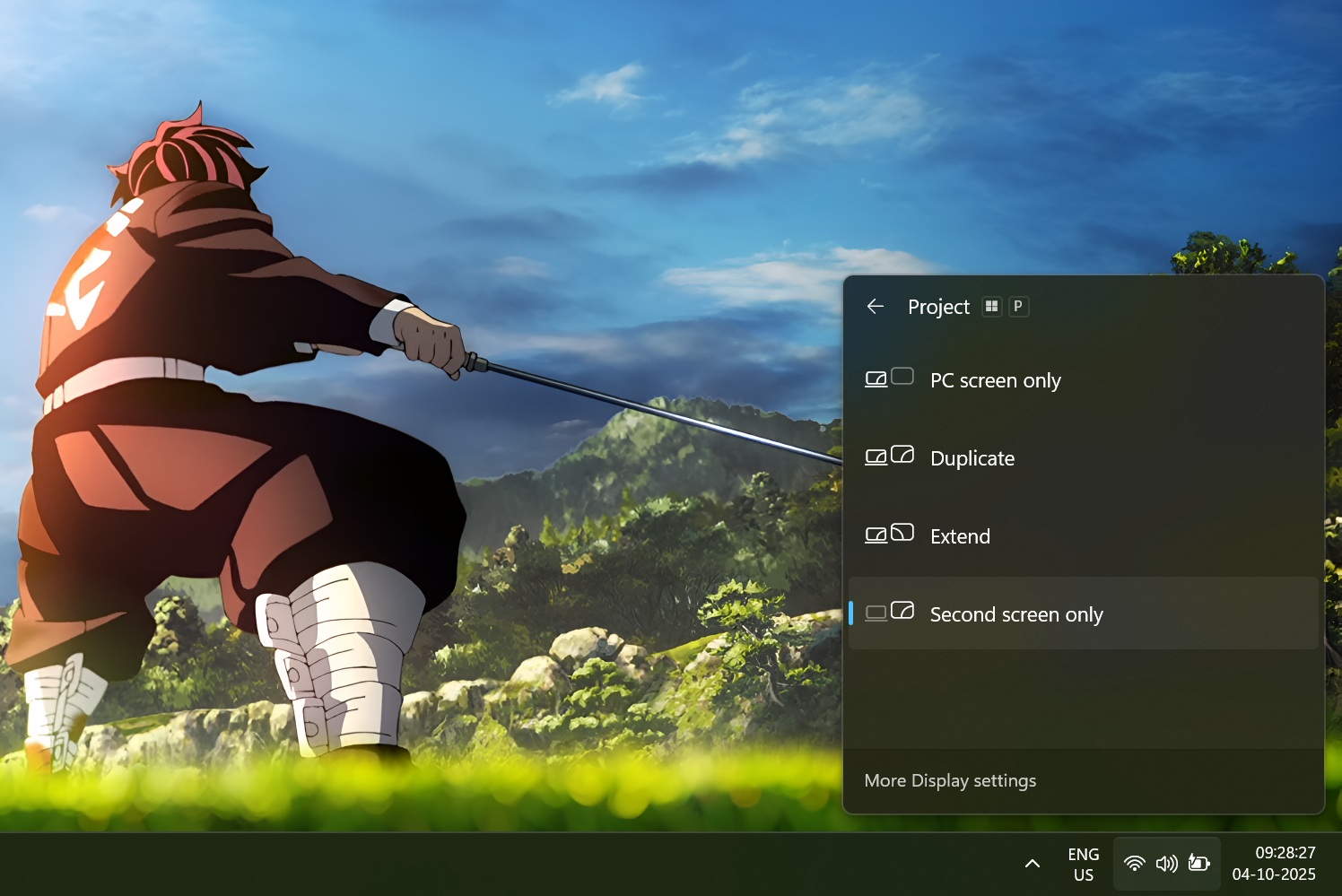
Duplicado refleja la actividad de la pantalla principal del complemento de la pantalla. Entonces, cuando hace clic en el Centro de notificaciones, también se lanzó en la otra pantalla porque la pantalla se duplica. Pero la mayoría de nosotros preferiremos la oportunidad ampliada, que le brinda espacio adicional.
Anteriormente, si hace clic en la bandeja de tiempo, haga clic en la pantalla, iniciaría el centro de notificaciones. Se espera que esto realice el comportamiento, pero haga lo mismo en la segunda pantalla para abrirlo. Abrió el centro de notificaciones en la pantalla de primer nivel, sin pantalla extendida.
Cuando Windows 11 envió en 2021, no había reloj de reloj de barbarie en la segunda pantalla, y los usuarios deben instalar aplicaciones de terceros. Recuerdo haber instalado eleverclock para agregar el reloj en ambas pantallas, hasta que Microsoft agregó la opción original en la configuración del sistema operativo.
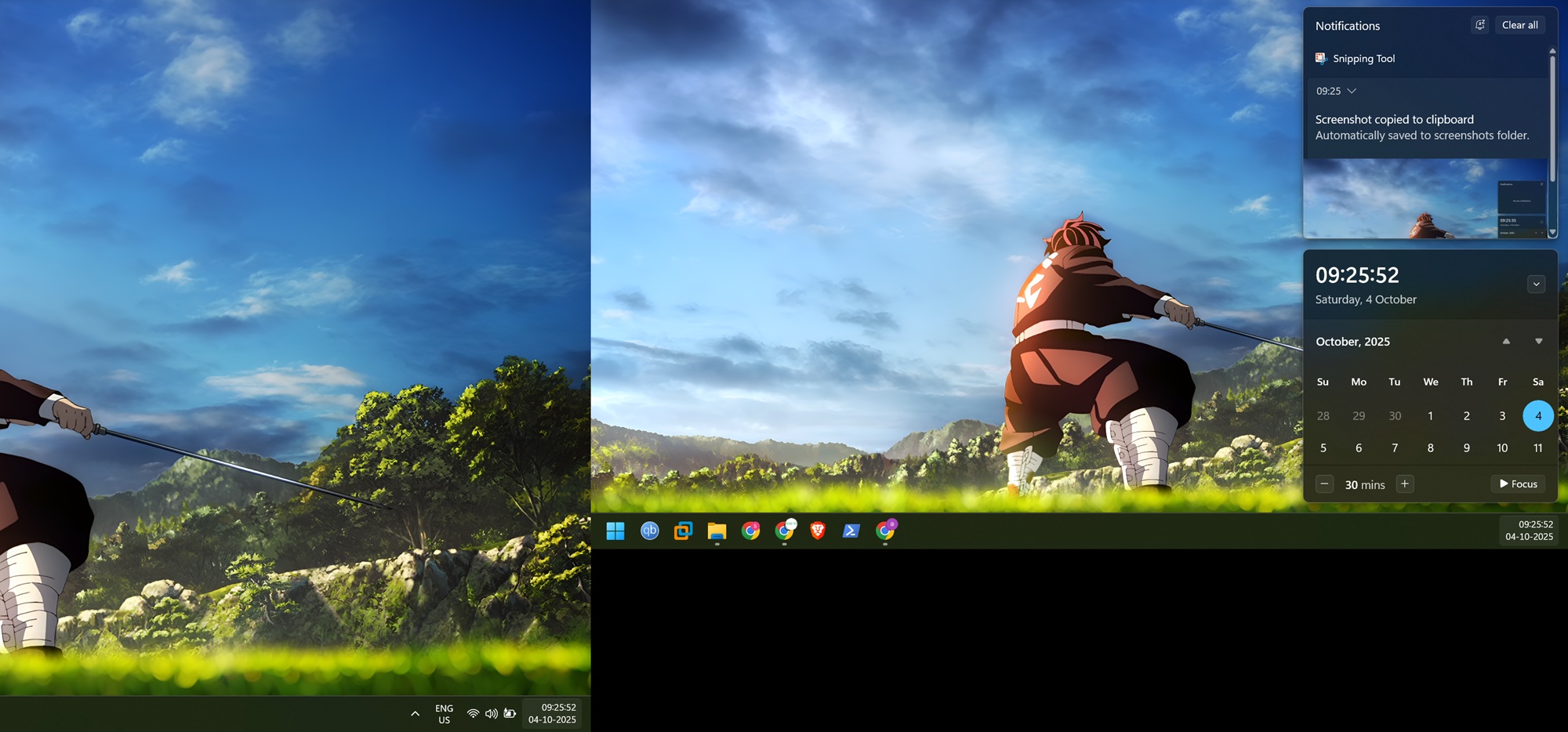
Microsoft está haciendo pequeños pasos, pero Windows 11 terminó mejorando.
Manos con la ayuda del centro de notificación en la pantalla secundaria en Windows 11
Al proporcionar el mismo centro de acceso de acceso a la segunda pantalla, no necesito revisar la pantalla principal, si es necesario. Puedo acceder a cualquier pantalla y verificar el calendario o iniciar una sesión de DND o Focus.
Anteriormente, cuando tenía que verificar las notificaciones, ingresar el calendario o en el reloj, tuve que devolver el cursor a la pantalla de inicio. Puede comprender la frustración repetida repetidamente en la pantalla que usa actualmente. Me concentro en ejecutar scripts o escribir blogs.
Haga clic derecho en la bandeja del sistema, la fecha y la hora y la configuración de notificación para acceder al menú contextual. Aquí hay una demostración:
Reloje completo con unos pocos segundos en el Centro de notificaciones de Windows 11
Mencioné al principio, pero veamos más cerca. Haga clic con el botón derecho en el reloj del sistema en la barra de tareas, seleccione «Ajuste la fecha y la hora» y active en el «Centro de notificación de tiempo». Esto llevará todo el reloj de Windows 10 al Centro de notificaciones de Windows 11.
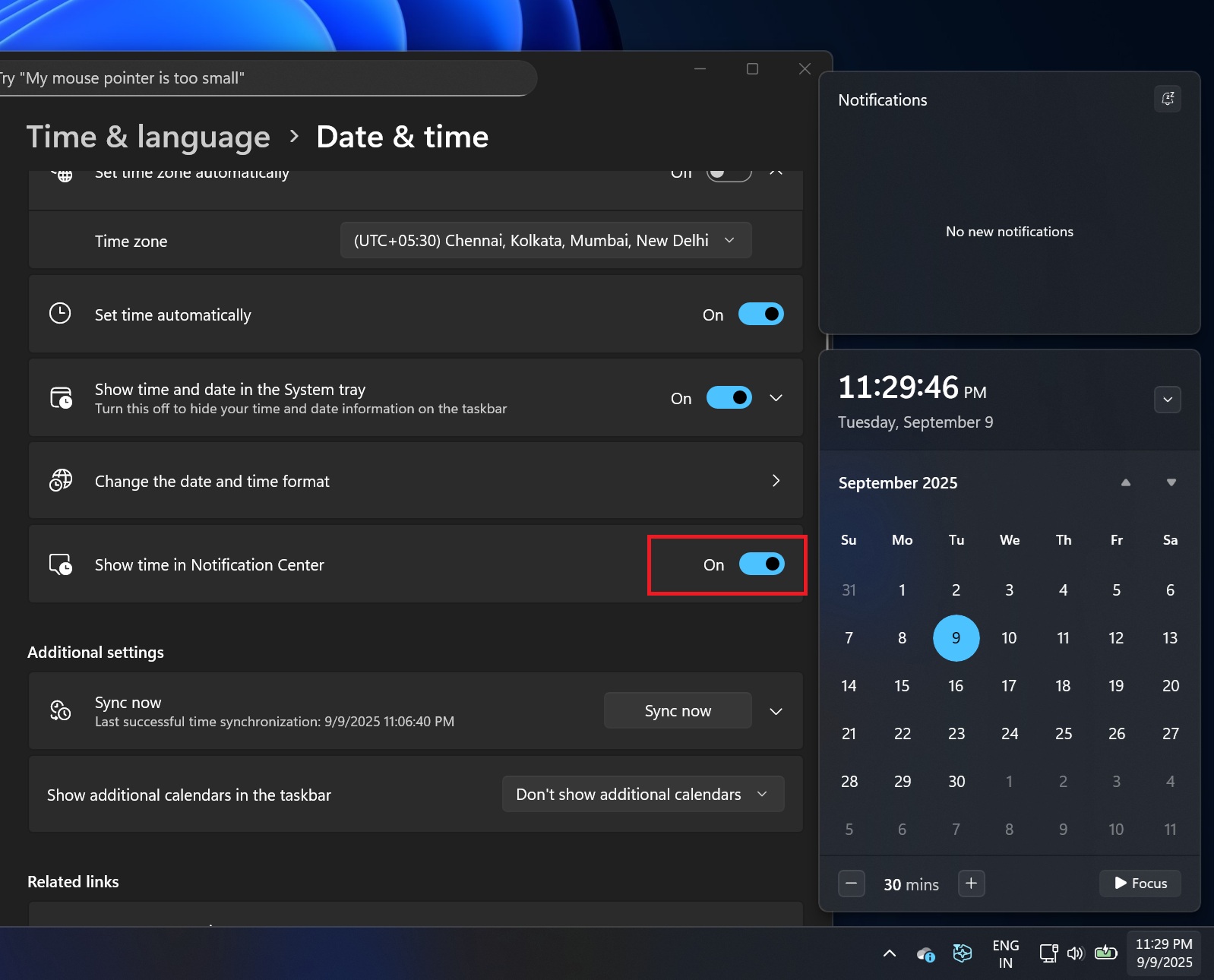
El calendario también es posible caer en el centro de notificaciones y solo tiene un pequeño reloj.
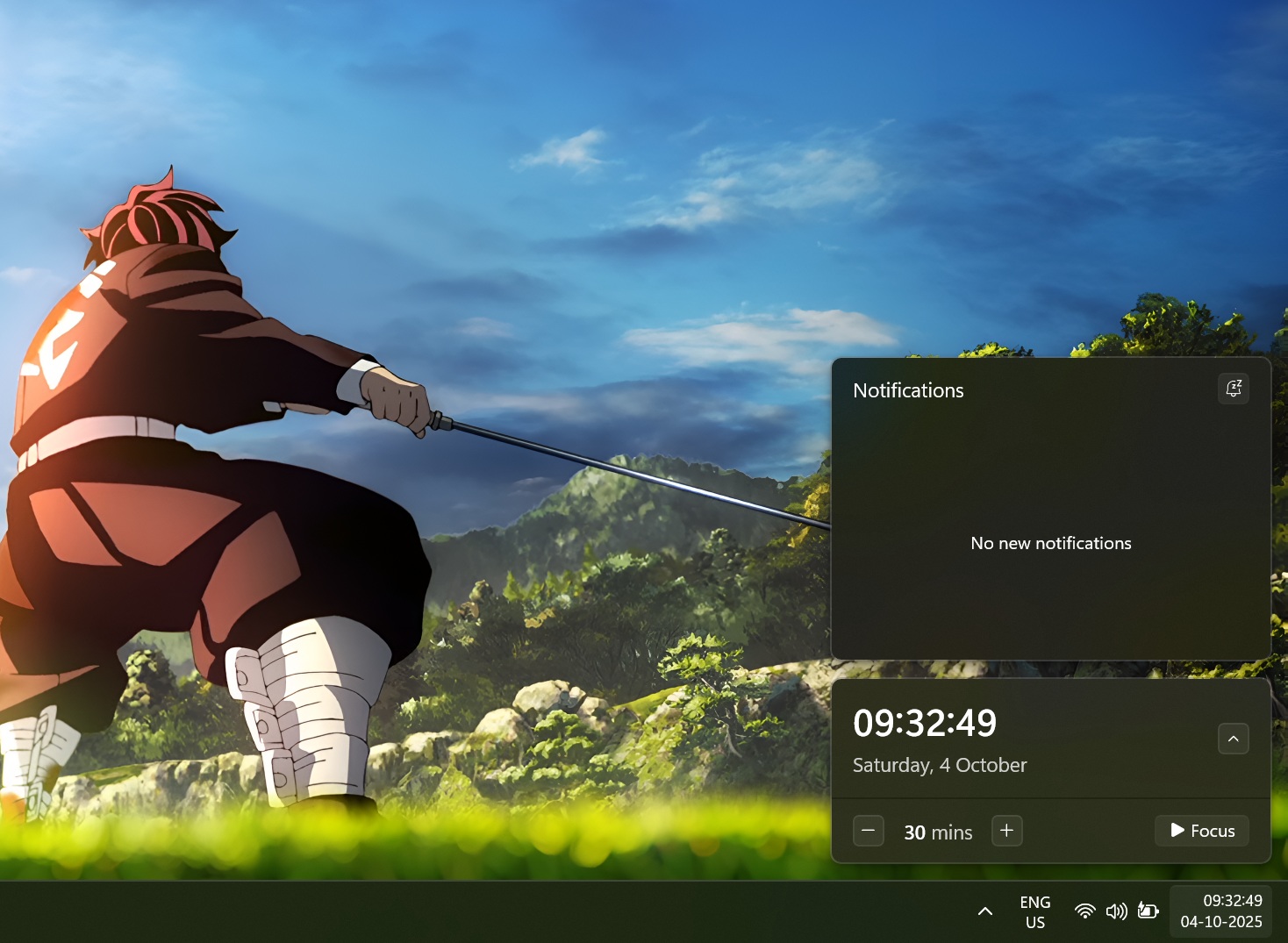
Como se puede ver en la pantalla superior, siempre puede tocar el botón de flecha para minimizar el campo Calendario para un comando más limpio. Esto es muy útil si odias el flyout del centro grupal del centro de notificaciones de alta notificación que se extiende en la parte superior de la pantalla.
¿Qué opinas? Avísame en los comentarios a continuación.


